Kamis, 28 September 2017
Selamat Sore semua. sudah lama saya tidak memposting sesuatu lagi di karenakan dulu pada zamannya saya masih sibuk. jadi sangat sulit untuk memposting suatu info lagi.
well tanpa basi saya akan memposting sebuah cara memperbaiki Flashdisk yang Write Protected atau tidak bisa diformat.
 Pertama Silahkan Agan-Agan ini ikuti cara seperti dibawah ini.
1. Colokkan Flashdisk ke USB port computer/laptop
2. Klik Start – Ketikkan “compmgmt.msc” (tanpa tanda petik) pada kotak dialog search programs and files (Win 7)
3. Klik Programs compmgmt – Pilih Storage – Pilih Disk Management

4. Tunggu Loading sebentar – Disitu akan terdeteksi flashdisk – Klik Kanan – Pilih Format
5. Tunggu sampai selesai
Jika Cara Tersebut tidak bisa silahkan pakai cara kedua yaitu :
1. Colokkan Flashdisk ke USB port computer/laptop
2. Tekan tombol Windows+R (muncul kotak dialog program RUN)
3. Ketikkan “regedit” (tanpa tanda petik) – jika muncul User Account Control Klik YES 4. Muncul Kotak Dialog “Registry Editor” – Tekan “ctrl+f” – Ketik “write protected” – Klik “find next”
 5. Jika sudah menemukan “write protected” - Klik Kanan – Pilih “Delete” – Pilih “YES”
6. Close kotak dialog registry editor – Eject/cabut flashdisk – restart komputer/laptop
Jika Cara tersebut masih tidak bisa silahkan menggunakan cara terakhir dan paling ampuh. caranya :
tancapkan flashdisk, lalu buka CMD as Admin.
Setelah itu jalankan Command DISKPART
Lalu LIST DISK untuk menampilkan drive
Perhatikan nomor drive dari USB flashdisk, dimana dalam contoh ini flashdisk saya merupakan Disk 1. Pilih dengan command SELECT DISK 1 (ubah DISK 1 sesuai dengan nomor disk flashdisk kamu).
Jika sudah ketikkan command ATTRIBUTES DISK, dan kamu mungkin akan menemukan detail bahwa flashdisk tersebut terproteksi yang ditandai dengan status Read-only: Yes.
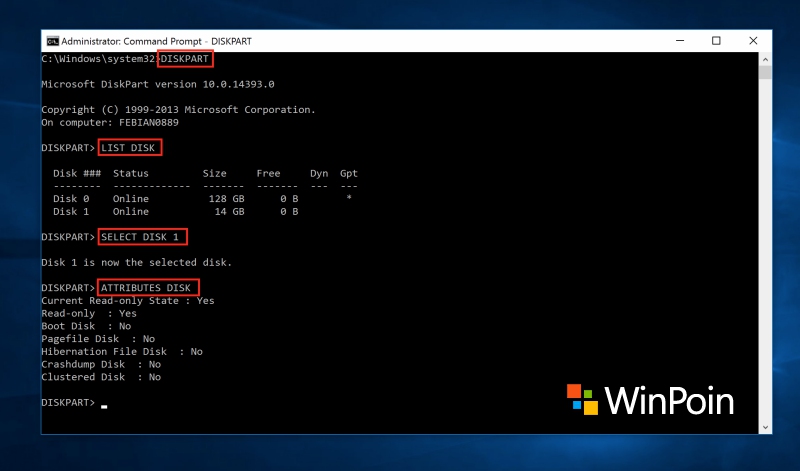 Untuk menghilangkan write protected di flashdisk tersebut, ketikkan command ATTRIBUTES DISK CLEAR READONLY.
Jika berhasil maka kamu akan mendapati report Disk attributes cleared succesfully. Dan jika kamu cek lagi dengan command ATTRIBUTES DISK, maka kamu akan mendapati status Read-only: No.
 Cek sekali lagi bahwa disk yang kamu pilih merupakan flashdisk,
jangan sampai salah karena jika salah kamu bisa saja memformat drive
yang lain. Disk yang terpilih bakal ditandai dengan tanda bintang.
Cek sekali lagi bahwa disk yang kamu pilih merupakan flashdisk,
jangan sampai salah karena jika salah kamu bisa saja memformat drive
yang lain. Disk yang terpilih bakal ditandai dengan tanda bintang.
Jika sudah benar, lakukan format flashdisk dengan mengetikkan command CLEAN
Lalu lanjut menyelesaikan proses format dengan command CREATE PARTITION PRIMARY
Lanjutkan dengan command FORMAT FS=FAT32 LABEL=“FLASHDISK” QUICK atau FORMAT FS=FAT32 LABEL=“FLASHDISK” QUICK sesuai dengan filesystem apa yang kamu inginkan, FAT32 atau NTFS. Saya sendiri lebih suka menggunakan FAT32.
 Setelah itu flashdisk siap untuk digunakan.
 Dalam banyak kasus cara ini saja bakal menyelesaikan permasalahan
flashdisk yang tidak bisa diformat karena write protected. Tetapi jika
belum bisa diformat atau masih write protected.
Dalam banyak kasus cara ini saja bakal menyelesaikan permasalahan
flashdisk yang tidak bisa diformat karena write protected. Tetapi jika
belum bisa diformat atau masih write protected.
berarti system Flashdisk kalian sudah rusak. alias harus Lembiru (Lempar Beli yang Baru)
Sekian untuk kali ini. maaf apabila ada kesalahan kata.
saya ucapkan Terima Kasih
well tanpa basi saya akan memposting sebuah cara memperbaiki Flashdisk yang Write Protected atau tidak bisa diformat.

1. Colokkan Flashdisk ke USB port computer/laptop
2. Klik Start – Ketikkan “compmgmt.msc” (tanpa tanda petik) pada kotak dialog search programs and files (Win 7)
3. Klik Programs compmgmt – Pilih Storage – Pilih Disk Management

4. Tunggu Loading sebentar – Disitu akan terdeteksi flashdisk – Klik Kanan – Pilih Format
5. Tunggu sampai selesai
Jika Cara Tersebut tidak bisa silahkan pakai cara kedua yaitu :
1. Colokkan Flashdisk ke USB port computer/laptop
2. Tekan tombol Windows+R (muncul kotak dialog program RUN)
3. Ketikkan “regedit” (tanpa tanda petik) – jika muncul User Account Control Klik YES 4. Muncul Kotak Dialog “Registry Editor” – Tekan “ctrl+f” – Ketik “write protected” – Klik “find next”

6. Close kotak dialog registry editor – Eject/cabut flashdisk – restart komputer/laptop
Jika Cara tersebut masih tidak bisa silahkan menggunakan cara terakhir dan paling ampuh. caranya :
tancapkan flashdisk, lalu buka CMD as Admin.
Setelah itu jalankan Command DISKPART
Lalu LIST DISK untuk menampilkan drive
Perhatikan nomor drive dari USB flashdisk, dimana dalam contoh ini flashdisk saya merupakan Disk 1. Pilih dengan command SELECT DISK 1 (ubah DISK 1 sesuai dengan nomor disk flashdisk kamu).
Jika sudah ketikkan command ATTRIBUTES DISK, dan kamu mungkin akan menemukan detail bahwa flashdisk tersebut terproteksi yang ditandai dengan status Read-only: Yes.
Jika berhasil maka kamu akan mendapati report Disk attributes cleared succesfully. Dan jika kamu cek lagi dengan command ATTRIBUTES DISK, maka kamu akan mendapati status Read-only: No.
Jika sudah benar, lakukan format flashdisk dengan mengetikkan command CLEAN
Lalu lanjut menyelesaikan proses format dengan command CREATE PARTITION PRIMARY
Lanjutkan dengan command FORMAT FS=FAT32 LABEL=“FLASHDISK” QUICK atau FORMAT FS=FAT32 LABEL=“FLASHDISK” QUICK sesuai dengan filesystem apa yang kamu inginkan, FAT32 atau NTFS. Saya sendiri lebih suka menggunakan FAT32.
berarti system Flashdisk kalian sudah rusak. alias harus Lembiru (Lempar Beli yang Baru)
Sekian untuk kali ini. maaf apabila ada kesalahan kata.
saya ucapkan Terima Kasih


